
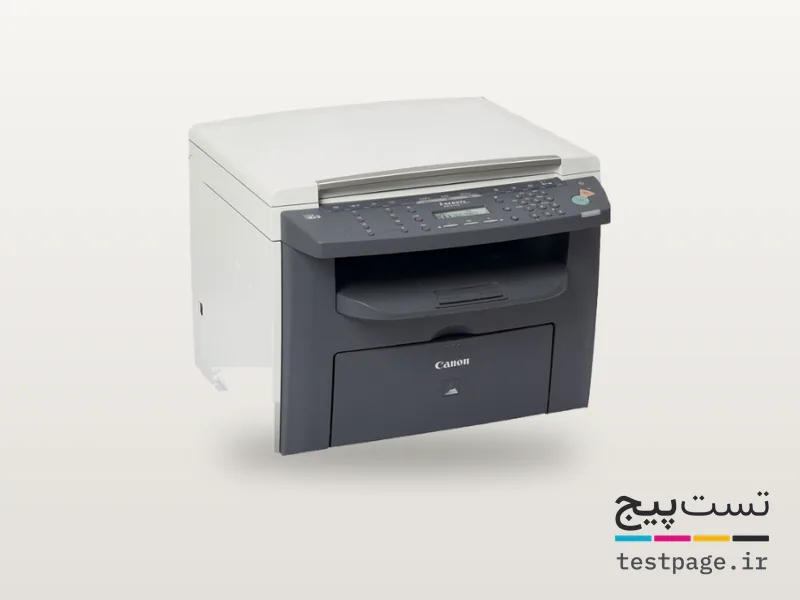
بستهٔ درایور چاپ، اسکن و فکس
فایلهای دیگر (۴)
راه نصب
راهی را بزنید که دستگاهتان با آن وصل است.
- کابل USB را هنوز وصل نکنید.
- فایل را اجرا کنید تا پوشهٔ درایور کنارش باز شود، بعد
Setup.exeداخل آن پوشه را اجرا کنید. - اگر نصبکننده نوع اتصال را پرسید، USB را انتخاب کنید و قدمها را بروید.
- وقتی نصبکننده خواست، دستگاه را روشن کنید و کابل را وصل کنید.
- یک صفحهٔ آزمایشی بگیرید. اسکن را هم با Windows Fax and Scan یا دکمهٔ اسکن روی دستگاه امتحان کنید.
- فایل درایور را اجرا کنید تا پوشهاش باز شود (یا با WinRAR بازش کنید).
- روی Start راستکلیک کنید ◂ Device Manager، و روی دستگاه ناشناس Update driver بزنید.
- Browse my computer ▸ Let me pick ▸ Have Disk را بزنید و پوشهٔ درایور را بدهید.
- مدل را انتخاب کنید و صفحهٔ آزمایشی بگیرید. این راه برای درایورهای بینصبکننده هم کار میکند.
اگر نصب نشد
اول مشکلهای همین مدل، بعد خطاهای رایج ویندوز با همان متنی که روی صفحه میبینید.
ویندوز خودش یک درایور نصب کرده و درست چاپ نمیکند.
آن درایور را از Printers & scanners حذف کنید (Remove) و درایور همین صفحه را نصب کنید.
چاپ کمرنگ است یا خط دارد.
این از درایور نیست. تونر کم شده یا درام فرسوده است؛ کارتریج را برای وارسی به تعمیرگاه ببرید.
کاغذ گیر میکند یا چند برگ با هم میکشد.
این هم از درایور نیست: غلتک کاغذکش ساییده شده یا کاغذ نم کشیده. کاغذ خشک بگذارید و اگر باز تکرار شد، دستگاه را به تعمیرگاه ببرید.
خطاهای رایج ویندوز
در فهرست پرینترها نوشته Driver is unavailable
درایور خراب شده. آن را کامل پاک کنید (راهنما) و دوباره نصب کنید.
خطای 0x00000709 موقع پیشفرض کردن پرینتر
در Settings ▸ Printers & scanners گزینهٔ Let Windows manage my default printer را خاموش کنید و دوباره امتحان کنید.
خطای 0x0000011b موقع وصل شدن به پرینتر اشتراکی
از یک بهروزرسانی امنیتی ویندوز است. اگر دستگاه کارت شبکه دارد، آن را مستقیم با IP خودش نصب کنید (راه «در شبکه با IP»)، نه از راه کامپیوتر دیگر.
چاپ در صف میماند و بیرون نمیآید
Win+R ◂ services.msc ◂ Print Spooler را Stop کنید، پوشهٔ C:\Windows\System32\spool\PRINTERS را خالی کنید و دوباره Start بزنید.
چاپ میکند ولی اسکنر پیدا نمیشود
درایور پایه فقط چاپ را نصب میکند. برای اسکن، درایور کامل یا درایور اسکن همین مدل لازم است (راهنما).
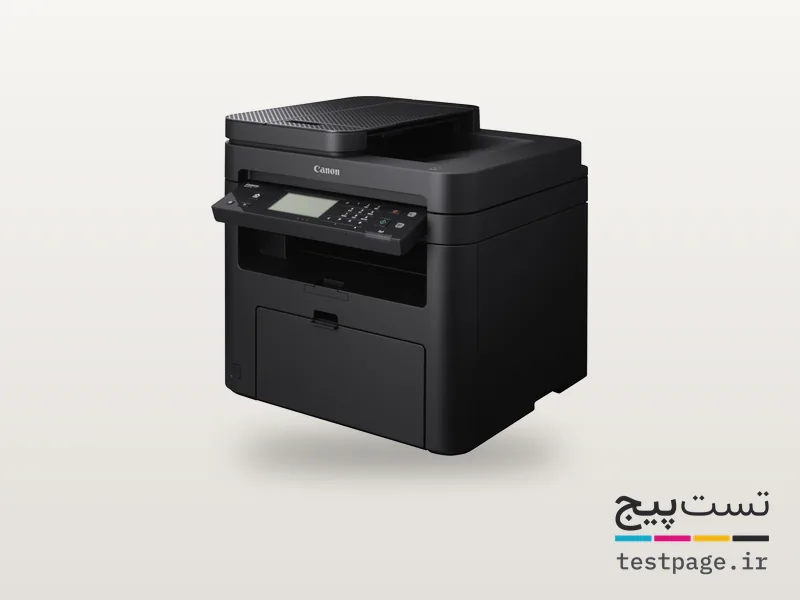
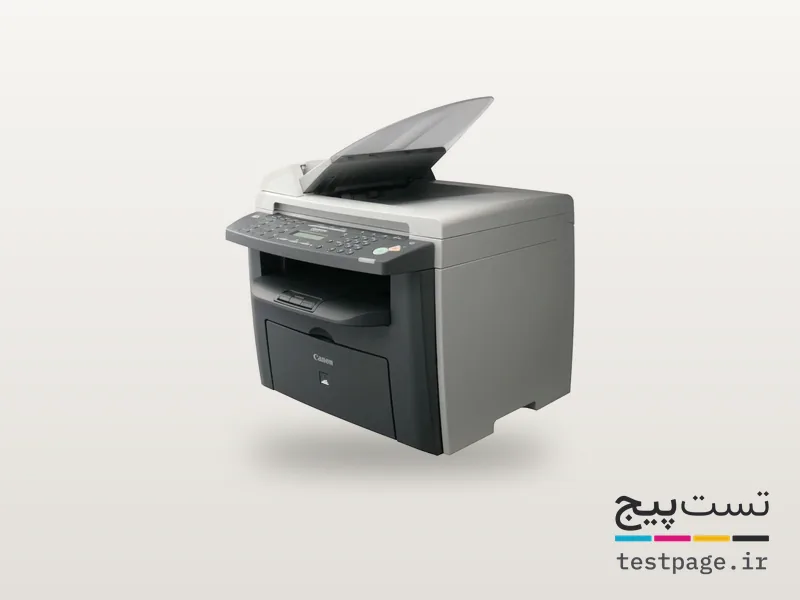
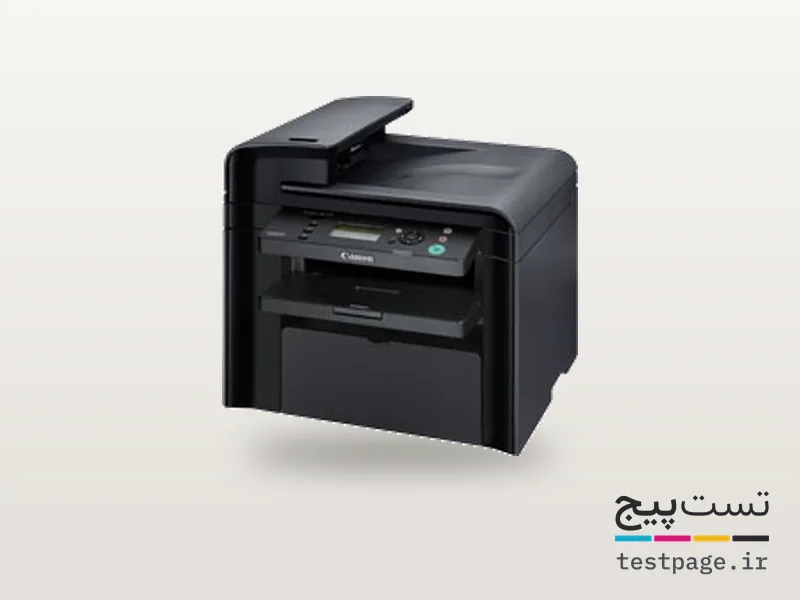
مدلهای مشابه
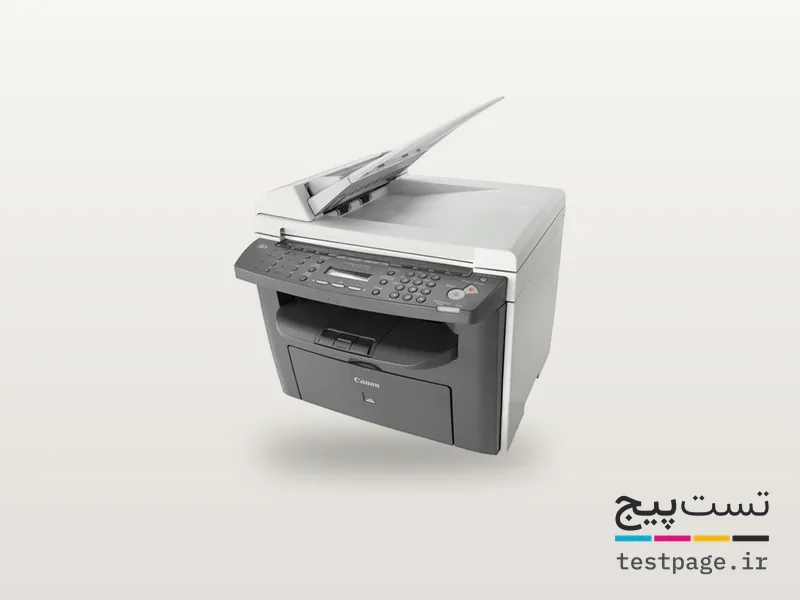
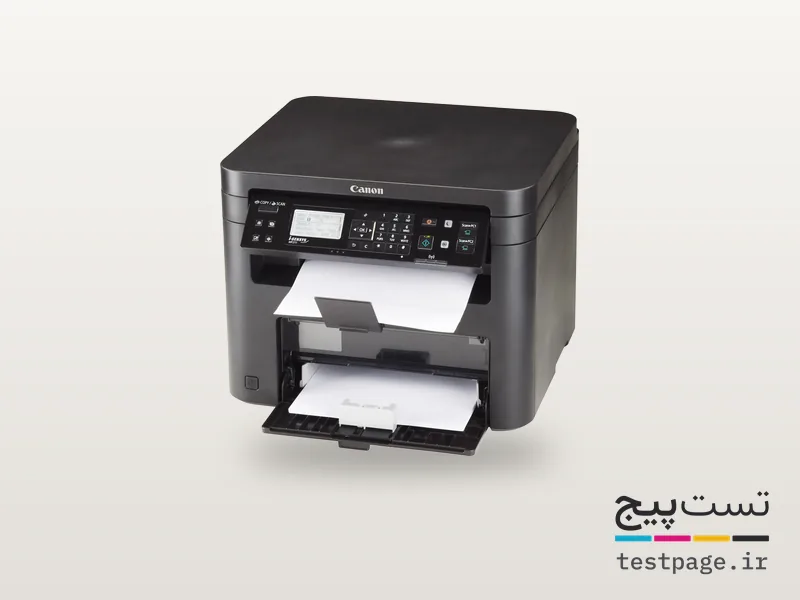
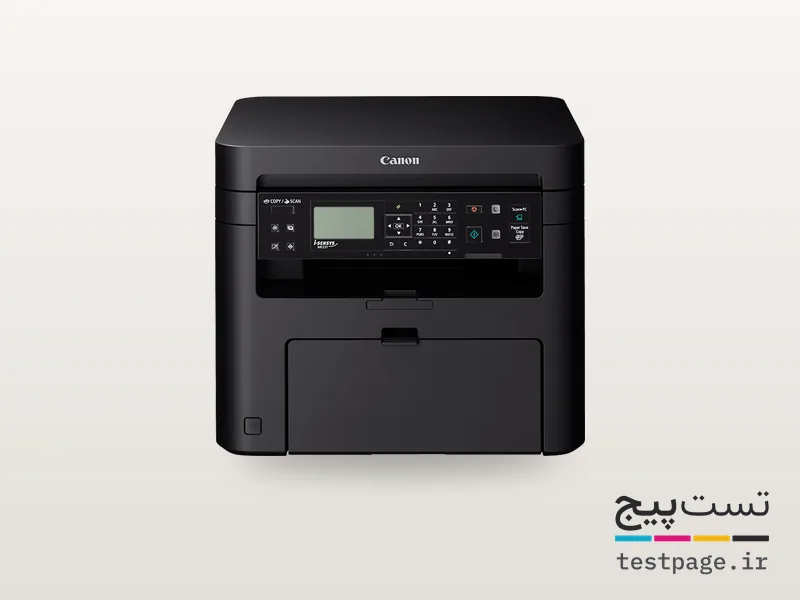
مدل دستگاهتان این نبود؟ اینها از همان سازنده و همان نوعاند.
مشتری درایور میخواهد؟ لینک همین صفحه را بفرستید.
درایور، راه نصب و جواب خطاهای رایج همینجاست؛ لازم نیست پای تلفن قدمبهقدم توضیح بدهید. کارهای خود تعمیرگاه را هم، از پذیرش تا تحویل، با تستپیج جلو ببرید.