مراحل
مراحل
ساخت حساب و فروشگاه۲ دقیقه
روی «شروع رایگان» بزنید و شماره موبایلتان را وارد کنید. کد پیامکی میآید؛ واردش کنید. رمز عبوری در کار نیست، پس چیزی برای فراموش کردن هم وجود ندارد.
بعد اسم فروشگاهتان را مینویسید؛ همان اسمی که روی تابلوی مغازه است. این نام روی رسیدها و صفحه استعلام مشتری دیده میشود.
تنظیمات اولیه فروشگاه۵ دقیقه
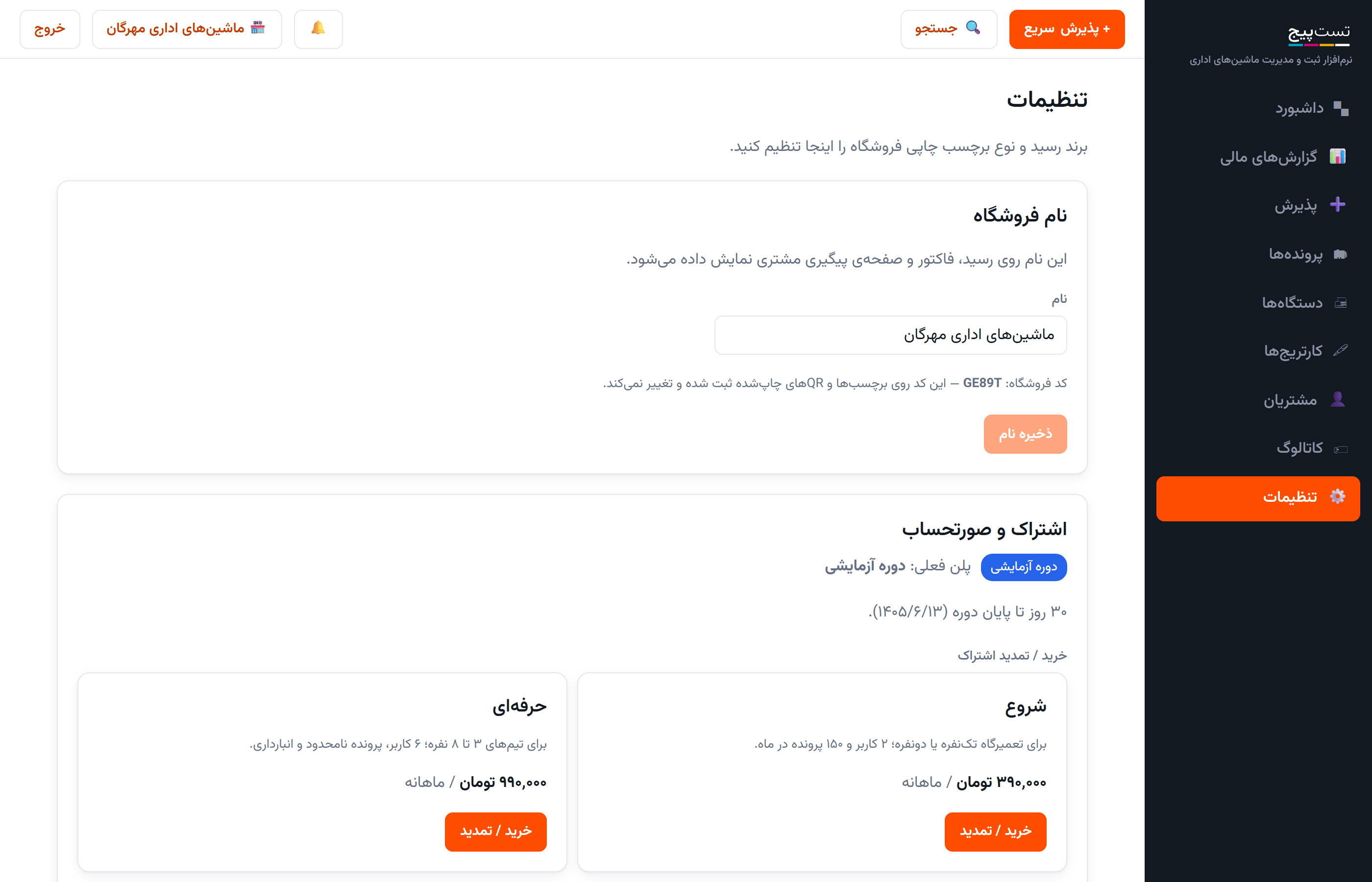
از منوی تنظیمات این چند مورد را یک بار درست کنید و دیگر سراغش نروید:
چکلیست تنظیمات
- لوگو و نشانی فروشگاه، که روی رسید و فاکتور چاپ میشود
- اندازه کاغذ پیشفرض رسید: حرارتی ۸۰، ۵۸ یا A4
- نرخ مالیات، اگر فاکتور رسمی صادر میکنید
- بخش انبار، اگر موجودی قطعه را نگه میدارید
- متن پیامکهای خودکار، یا همان متن پیشفرض
اولین پذیرش را ثبت کنید۳ دقیقه
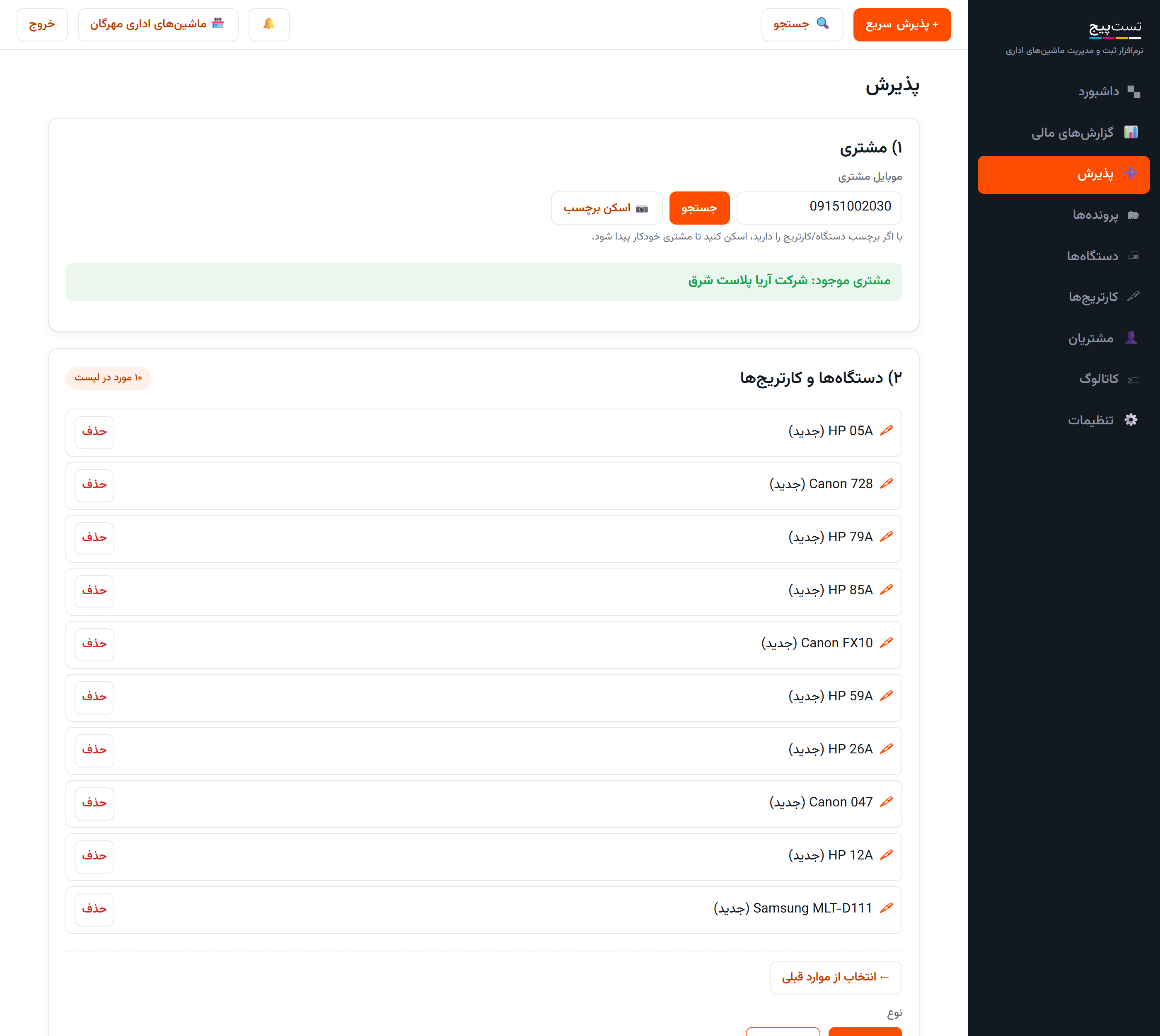
روی «ثبت سریع» بالای صفحه بزنید و نوعش را انتخاب کنید: کارتریج، دستگاه، یا پذیرش گروهی.
اول شماره تلفن مشتری را میزنید. اگر قبلاً آمده باشد، اطلاعاتش خودش پر میشود. برای مشتری جدید فقط نام و تلفن کافی است.
بعد مدل را انتخاب میکنید. همینطور که تایپ میکنید پیشنهاد میآید؛ اگر مدل با نام دیگری ثبت شده باشد، برنامه میپرسد «منظورت Canon 2900 بود؟» تا دو اسم برای یک چیز درست نشود.
آخر هم مشکل اعلامی مشتری را مینویسید. برچسب و شمارهٔ پذیرش همان لحظه ساخته میشود.
رسید را چاپ کنید۱ دقیقه
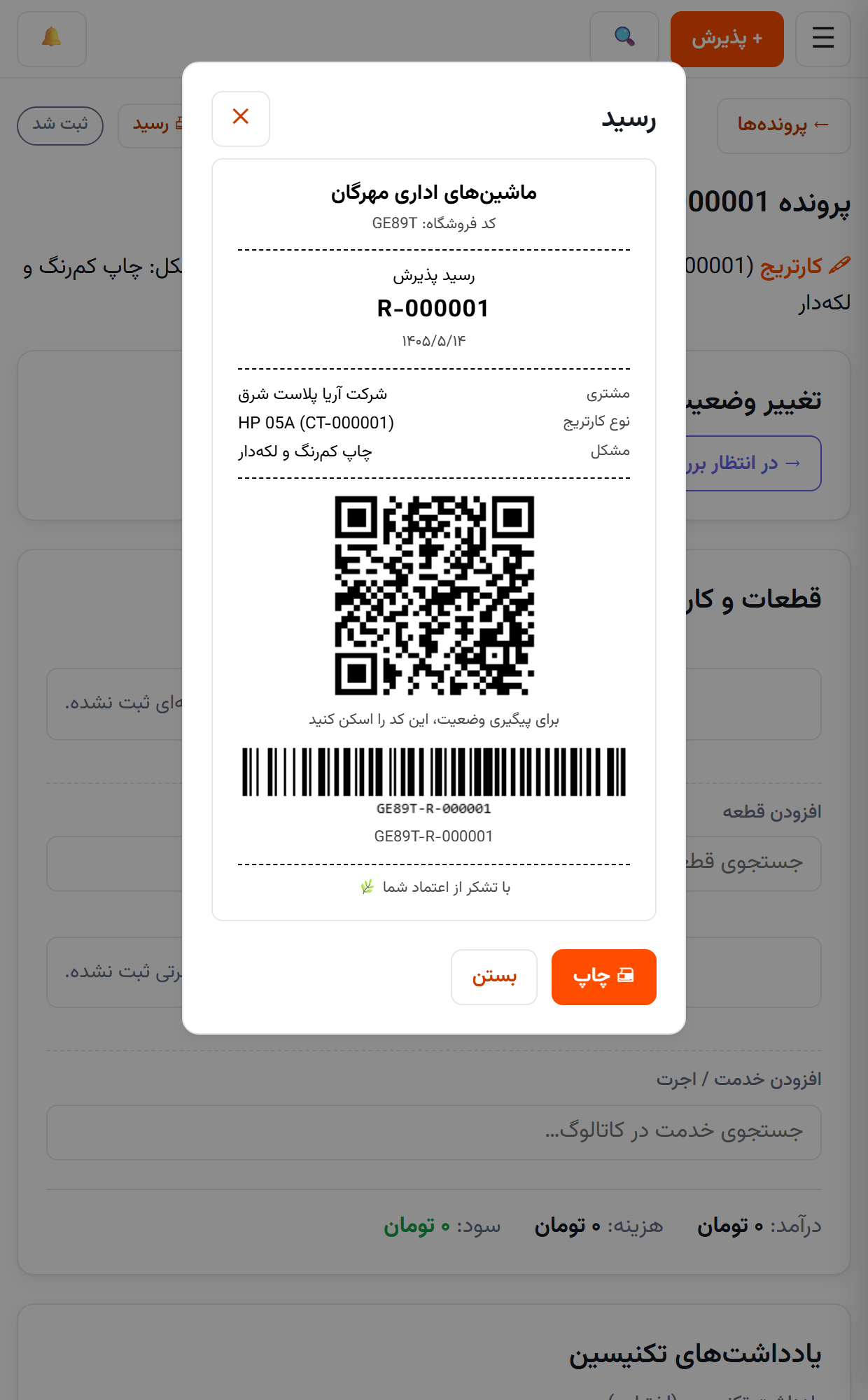
بعد از ثبت، دکمه چاپ رسید ظاهر میشود. اندازه کاغذ همانی است که در تنظیمات انتخاب کردهاید و همان لحظه هم قابل تغییر است.
روی رسید سه چیز مهم هست: شمارهٔ پذیرش، برچسب و یک QR. مشتری با اسکن آن QR هر وقت خواست وضعیت کارش را میبیند.
برچسب را روی خود کالا بچسبانید. همین برچسب است که بعداً کارتریج را بین بیست تای شبیه به هم پیدا میکند.
کار را جلو ببریددر طول روز
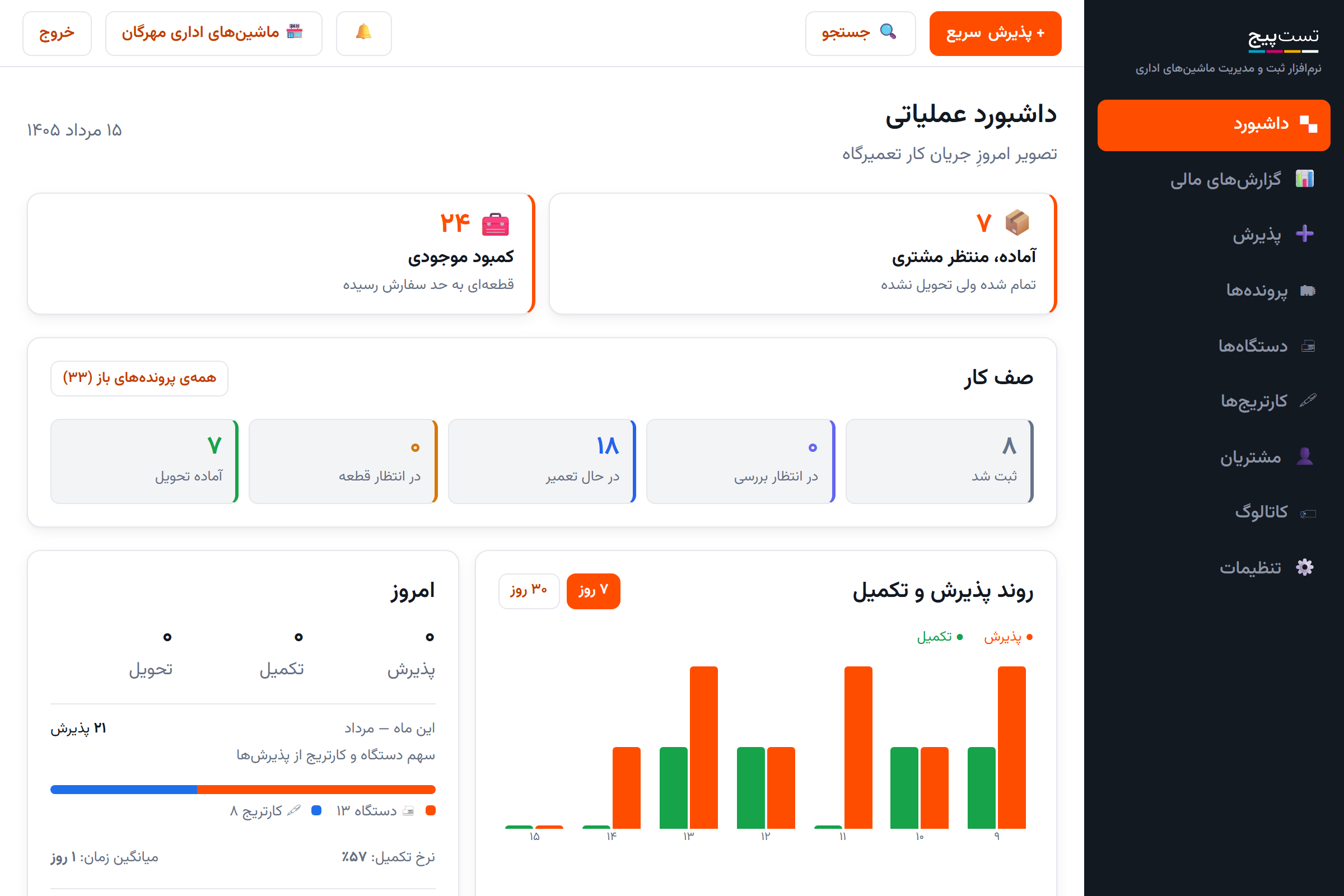
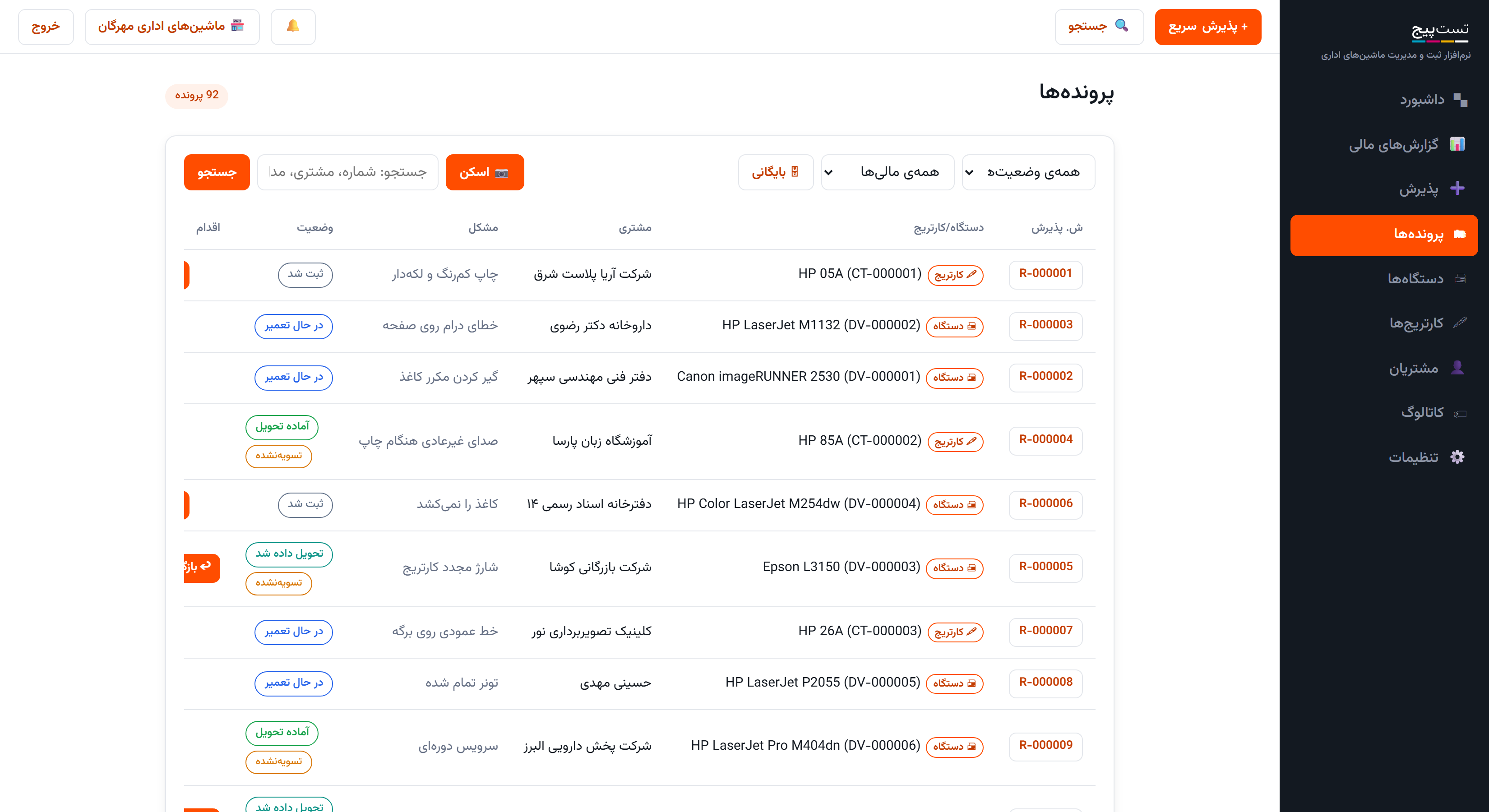
در صفحه پروندهها همه کارهای باز را میبینید، دستهبندیشده بر اساس وضعیت: در انتظار بررسی، در حال تعمیر، در انتظار قطعه، آماده تحویل.
روی هر پرونده فقط دکمههایی را میبینید که از آن وضعیت مجازند، پس اشتباه کردن سخت است. تکنسین با گوشی خودش هم میتواند برچسب را اسکن کند و کار را «آماده» بزند.
وقتی وضعیت «آماده تحویل» شد، مشتری خودکار خبردار میشود؛ اگر یک بار شمارهاش را به ربات داده باشد، در تلگرام یا بله و رایگان.
تحویل بدهید و فاکتور بزنید۲ دقیقه
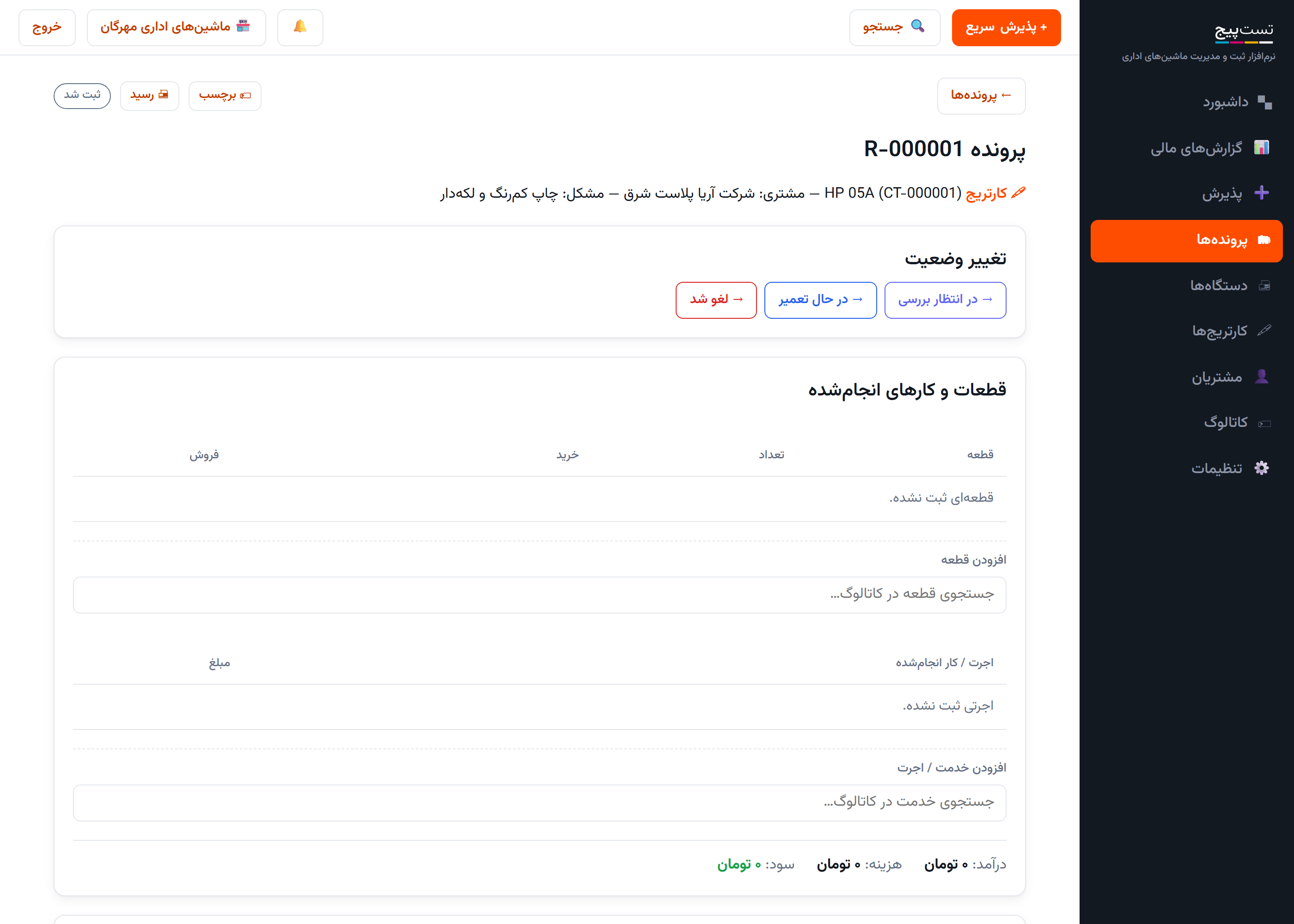
قبل از تحویل، قطعههای مصرفشده و اجرت را روی پرونده ثبت کنید. برای هر قطعه دو عدد وارد میکنید: قیمت خرید و قیمت فروش. همین دو عدد سود را میسازد.
اگر از بخش انبار استفاده میکنید، قطعه از موجودی کم میشود و وقتی به حد هشدار برسد خبردار میشوید. بعد فاکتور را صادر و چاپ میکنید.
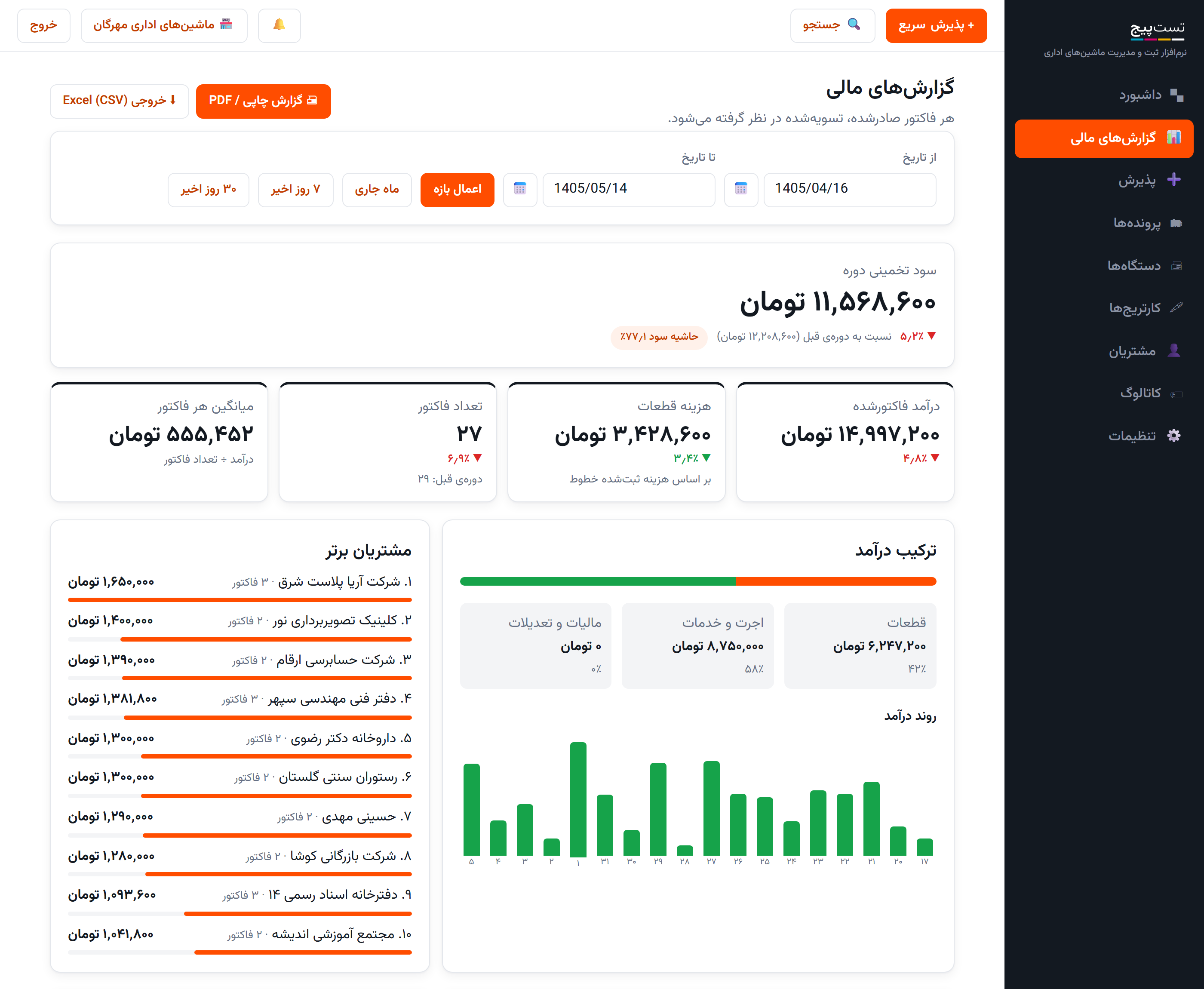
سودتان را ببینید۱ دقیقه
«گزارشهای مالی» را از منو باز کنید؛ این صفحه را فقط مالک و مدیر میبینند. بازه را انتخاب میکنید و سود آن دوره، درآمد و هزینهٔ قطعات را میبینید.
پایین همان صفحه قطعات و خدمات پرفروش و مشتریهایی که بیشترین کار را میآورند آمده، با فهرست همهٔ فاکتورهای آن دوره. دکمهٔ «گزارش تحلیلی دوره» هم یک گزارش کامل چندصفحهای برای چاپ میسازد.